Selasa, 28 Juni 2016

Pengertian NAT dan Tipe-tipe NAT

NAT (Network Address Translation) atau Penafsiran alamat jaringan adalah suatu metode untuk menghubungkan lebih dari satu komputer ke jaringan internet dengan menggunakan satu alamat IP. Banyaknya penggunaan metode ini disebabkan karena ketersediaan alamat IP yang terbatas, kebutuhan akan keamanan (security), dan kemudahan serta fleksibilitas dalam administrasi jaringan.
NAT merupakan salah satu protocol dalam suatu sistem jaringan, NAT memungkinkan suatu jaringan dengan ip atau internet protocol yang bersifat privat atau privat ip yang sifatnya belum teregistrasi di jaringan internet untuk mengakses jalur internet, hal ini berarti suatu alamat ip dapat mengakses internet dengan menggunakan ip privat atau bukan menggunakan ip public, NAT biasanya dibenamkan dalam sebuah router, NAT juga sering digunakan untuk menggabungkan atau menghubungkan dua jaringan yang berbeda, dan mentranslate atau menterjemahkan ip privat atau bukan ip public dalam jaringan internal ke dalam jaringan yang legal network sehingga memiliki hak untuk melakukan akses data dalam sebuah jaringan.
TIPE-TIPE NAT
NAT atau Network Address Translation memiliki dua tipe, yaitu :
  • NAT Tipe Statis
  • NAT Tipe Dinamis
Pengertian NAT Tipe Statis
Static NAT atau NAT statis menggunakan table routing yang tetap, atau alokasi translasi alamat ip ditetapkan sesuai dengan alamat asal atau source ke alamat tujuan atau destination, sehingga tidak memungkinkan terjadinya pertukaran data dalam suatu alamat ip bila translasi alamat ipnya belum didaftarkan dalam table nat. Translasi Static terjadi ketika sebuah alamat lokal (inside) di petakan ke sebuah alamat global/internet (outside). Alamat local dan global dipetakan satu lawan satu secara statik. NAT secara statis akan melakukan request atau pengambilan dan pengiriman paket data sesuai dengan aturan yang telah ditabelkan dalam sebuah NAT .
1
  • Pengertian NAT Tipe Dinamis
NAT dengan tipe dinamis menggunakan logika balancing atau menggunakan logika pengaturan beban, di mana dalam tabelnya sendiri telah ditanamkan logika kemungkinan dan pemecahannya, NAT dengan tipe dinamis pada umumnya dibagi menjadi 2 jenis yaitu NAT sistem pool dan NAT sistem overload.
  • Pengertian NAT Sistem Pool
NAT dengan sistem pool atau kelompok menggunakan sebuah tabel NAT dengan logika dinamis, dimana logika yang ditanamkan dalam NAT tersebut pada umumnya merupakan logika Fuzzy atau jika lambang yang nilai translasinya belum pasti, dimana dalam sistem pool, suatu request belum tentu akan melewati jaringan yang sama bila melakukan request yang sama untuk kedua kalinya, Translasi Dinamik terjadi ketika router NAT diset untuk memahami alamat lokal yang harus ditranslasikan, dan kelompok (pool) alamat global yang akan digunakan untuk terhubung ke internet. NAT dengan sistem pool biasanya sering dimanfaatkan untuk melakukan balancing atau penyeimbangan beban pada jaringan.
  • Pengertian Nat Sistem Overload
NAT dengan sistem Overloading menggunakan logika dimana request atau permintaan dari banyak client atau banyak alamat dioperkan atau diberikan ke satu alamat ip distribusi. Sejumlah IP lokal/internal dapat ditranslasikan ke satu alamat IP global/outside. Sejumlah IPlokal/internal dapat ditranslasikan ke satu alamat IP global/outside. Hal ini sangat menghemat penggunakan alokasi IP dari ISP. Sharing/pemakaian bersama satu alamat IP ini menghemat penggunaan alokasi IP dari ISP. Sharing/pemakaian bersama satu alamat IP ini menggunakan metoda portmultiplexing, atau perubahan port ke packet outbound. Penggabungan sistem overloading dan sistem pool telah dilakukan oleh banyak produsen router dan menghasilkan logika yang banyak digunakan untuk load balancing saat ini yaitu Round Robbin Load Balancing, dimana logika ini melakukan pengiriman request secara berurutan, secara bergantian ke alamat gateway yang telah ditanamkan dalam tabel NAT sebelumnya, sehingga suatu multireuest dari sebuah alamat ip dapat melalui lebih dari satu alamat distribusi, penerapan ini dapat dilakukan dalam penggunaan DualWan Router, selain itu logika ini juga memiliki logika Fail Over, dimana bila suatu alamat distribusi tidak dapat lagi mengirimkan paket maka paket akan dialihkan ke alamat distribusi yang lain.

Cara ngeNAT MikroTik menggunakan winbox

 Pada kesempatan kali ini saya akan berbagi tentang cara mengkonfigurasi mikrotik menggunakan aplikasi Winbox. Kenapa menggunakan Winbox ? Pasti anda bertanya-tanya. Winbox adalah Software yang berjalan pada windows untuk melakukan konfigurasi MikroTik anda , kemudian dengan dukungan Grafik User Interfaces / GUI yang dapat memudahkan kita dalam melakukan konfigurasi MikroTik. Dan Mungkin Anda juga belum terbiasa dengan command pada terminal, oleh sebab itu menggunakan software ini. 
     Sekarang saya akan menjelaskan yang dapat kita lakukan dengan Winbox.

1. Jalankan Winboxnya, Login dengan cara scan MAC Address.


Kemudian klik pada bagian MAC Address, jika sudah langsung klik connect saja.

2.   Kemudian akan muncul tampilan UI Mikrotik, seperti gambar dibawah ini.

3. Selanjutnya kita akan melakukan konfigurasi IP Addressnya, dengan cara klik IP kemudian klik Address. Dan nantinya akan muncul gambar seperti dibawah ini.


Default gateway yang saya pakai menggunakan Telkom Speedy
IP Address : 192.168.88.1/24

4.  Untuk menambahkan/membuat IP Addres baru yaitu dengan cara klik tombol (+) atau “add” lalu isikan IP Addresnya, IP Address yang saya buat 172.10.68.12/24, membuat/menambah jaringan baru saya set mulai dari IP Address 172.10.68.0. Lalu pilih interface “ethernet1-gateway” jika sudah klik tombol “Apply” dan “OK”


Jika konfigurasi network baru sudah berhasil dibuat, maka akan muncul seperti gambar dibawah ini.


5.    Langkah selanjutnya yaitu mengkonfigurasi DNS. DNS (Domain Name Server) berfungsi untuk menerjemahkan nama Domain menjadi deretan angka IP. Cara sebagai berikut:


Klik à IP à pilih DNS. Lalu isikan nama domain servernya, saya memakai DNS google dan isikan nama domain cadangannya. Domain cadangan dibuat untuk mencegah pada saat domain yang utama terjadi error. Jika sudah diisikan klikà Apply à OK.


6.    Selanjutnya setting Firewall. Klik à IP à pilih Firewall.
Firewall adalah suatu sistem perangkat lunak yang mengizinkan lalu lintas jaringan yang dianggap aman untuk bisa melaluinya dan mencegah lalu lintas jaringan yang dianggap tidak aman.
Caranya sebagai berikut :
Klik à IP à Firewall à NAT à kemudian “Remove” semua isi/filterisasi IP Address yang ada di NAT firewall.

7.    Langkah selanjutnya setting NAT Rule. Caranya klik à IP à NAT à klik tanda add (+), kemudian pilih pada bagian Output Interface à ether1-gateway.   


Selanjutnya Tab ke bagian Action à lalu pilih Masquerade à klik OK. dan hasilnya muncul gambar seperti dibawah ini.

8.    Selanjutnya setting Routes, caranya pada klik menu IP à pilih Routes


9.    Kemudian pada Route list kita buat baru add (+), lalu pada gateway kita Add new value lalu isikan alamat getway


10.    Jika sudah, selanjutnnya kita masuk ke mikrotik. Caranya cari à new terminal kemudian kita test dengan melakukan ping google.com, jika sudah berhasil maka router sudah connect internet.

11.    Kemudian kita kembali setting addres agar komputer bisa connect dengan internet, 
       Carannya pilih menu à IP à pilih addresses lalu buat alamat baru add(+)


12.    Jika sudah pada Interface kita pilih ether2 lalu pada network kita kasih alamat ip


13.    Jika sudah selesai, kemudian kita setting alamat ipgateway dan DNS  pada computer di Local Area Connection


14.       Kemudian jika sudah,  masuk di CMD untuk melakukan ping google.com . Jika replay computer          sudah connect dengan internet

Senin, 27 Juni 2016

Setting Radio Mikrotik, Point to Point link

Kali ini saya akan sharing bagaimana mengkonfigurasi radio mikrotik untuk point to point link. Radio mikrotik yang saya gunakan adalah RB  433 dengan wirelesscard SR2. Baiklah mari kita mulai setting radionya. Untuk membuat sebuah link tentunya membutuhkan 2 set perangkat radio dan wirelesscard untuk dua sisi, disini saya hanya akan menuliskan satu set saja, karena yang satu set lagi yang berada di sisi lain setingannya sama.
Pertama buka winbox yang digunakan sebagai software bantu untuk mengconsole RB, link download winbox ada di postingan saya sebelumnya. Secara default ip address RB adalah 192.168.88.1 ip pc yang di gunakan diset dengan network yang sama misalnya 192.168.88.2, untuk masuk login :admin passwordnya dikosongkan.
Untuk dapat terhubung, dua radio harus mempunyai ip address yang sekelas, untuk merubah ip address masuk ke menu IP–>IP Address. Klik 2 kali pada ip addr yang ada di list ip addr, pada form Address isikan ip address yang akan digunakan, lalu untuk netmask dan broadcast klik tanda segitiga sehingga kotak isian kosong, lalu Apply, maka pada netmask dan broadcast akan terisi secara otomatis.OK
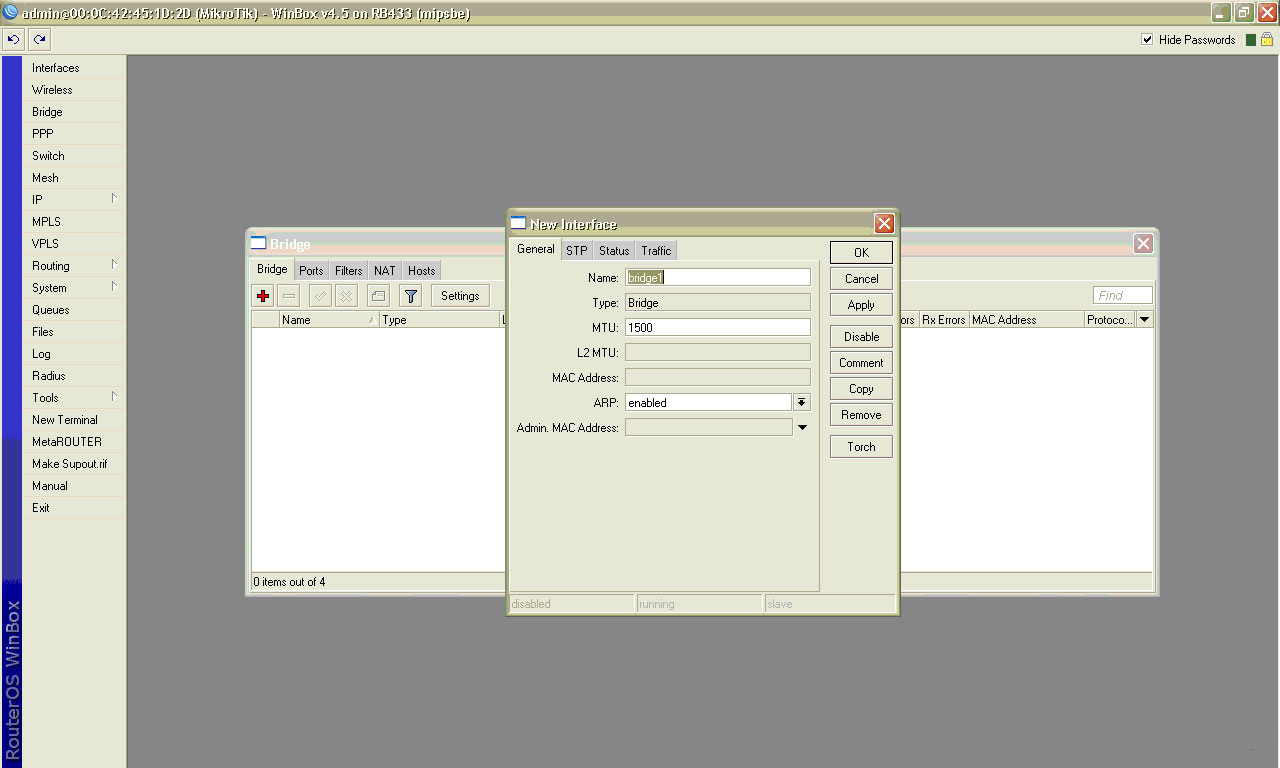
Selanjutnya masuk ke menu Bridge, pilih di tab bridge klik tanda + untuk menambah interface. Langsung Apply aja dan OK.
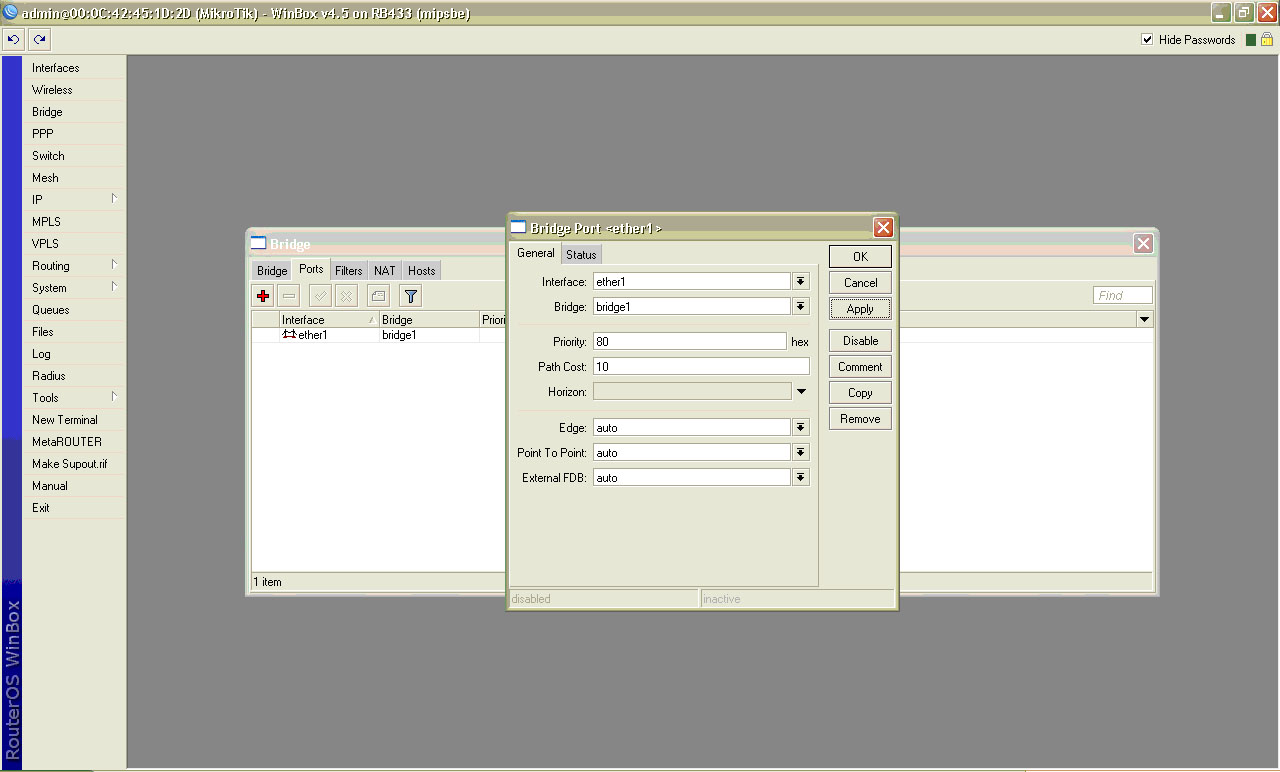
Masih di menu Bridge, pindah ke tab Port, klik + untuk menambahkan port, Apply dan OK (tidak ada yang perlu di ubah). Window menu Bridge boleh di tutup.
Selanjutnya masuk kemenu Wireless, di window wireless terdapat satu list wlan yang belum di enable, klik di wlan lalu klik tanda ceklis.
Lalu klik 2 kali pada wlan tersebut, pilih tab Wireless. Pada Mode: pilih brige karena hanya kan di gunakan untuk bridging.Pada Band terdapat beberapa pilihan 2.4GHz-B,B/G,Only G, G Turbo, bisa di pilih sesuai kebutuhan dan sesuai keadaan lingkungan tentunya. Khusus untuk Turbo di gunakan untuk link jarak jauh, karena jika jarak dekat menggunakan turbo malah tidak stabil, dan yang lebih sering digunakan B/G. Frequensi dan SSID harus di set sama di kedua sisi.Apply
Masih di window yang sama, tapi pindah ke tab WDS. Pada WDS Mode pilih dynamic, WDS Default Bridge pilih bridge1, Apply san OK. tutup window Interface <wlan1>
Di window Wireless Tables pilih tab Registration, di list yang ada klik kanan lalu copy to Connect List dan Copy to Access List. Ini digunakan untuk mengunci mac address lawan.
Lalu pindah ke tab Security Profile, klik tanda (+). Name: profile1, Mode dynamic keys. Pada WPA Pre-Shared Key isi password untuk security wireless, password minimal 8 karakter dan di kedua sisi password sama.Apply dan OK.
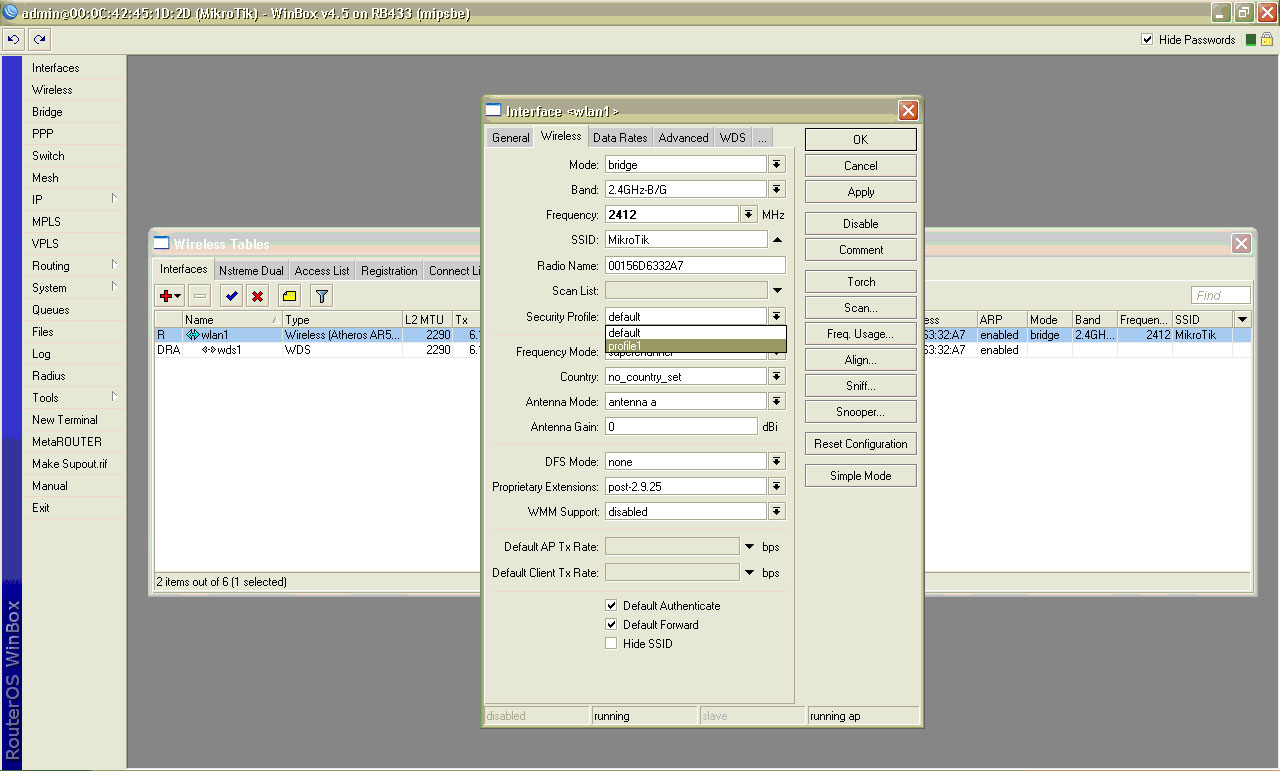
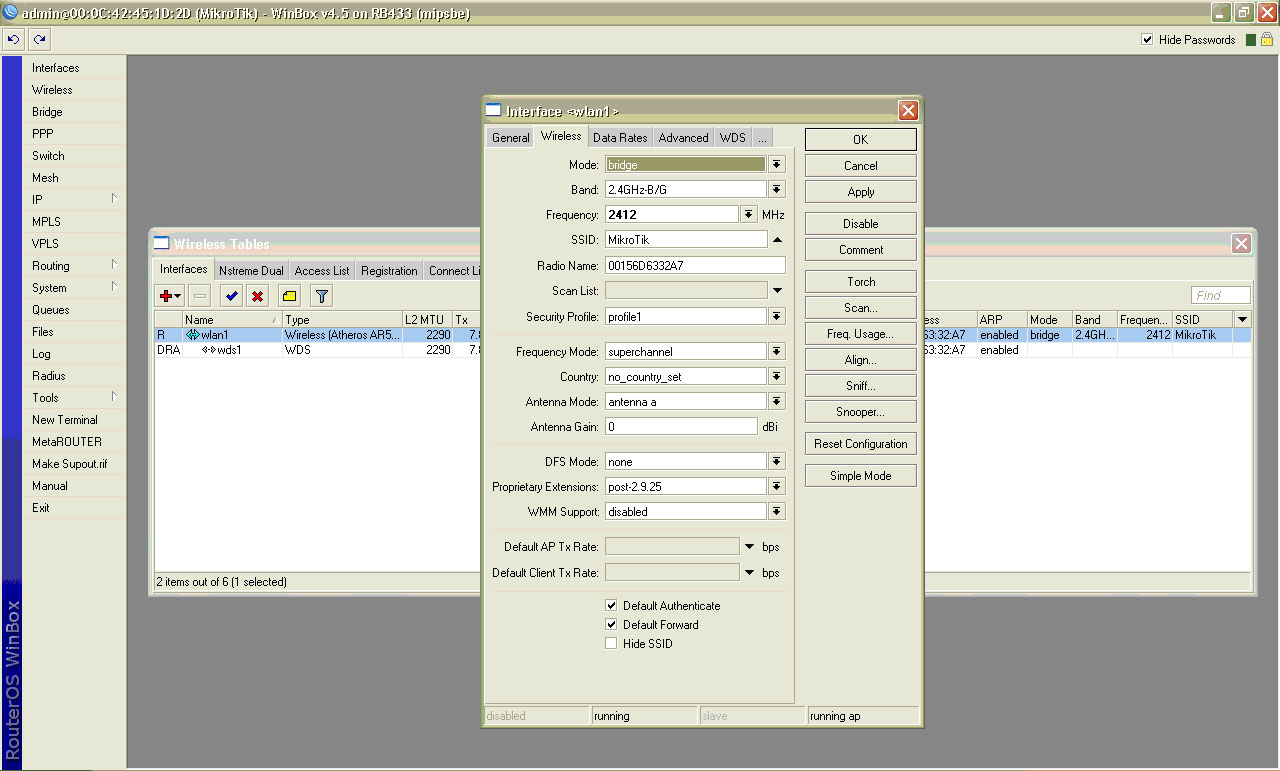
Security Profile sudah di buat,selanjutnya tinggal mengaktifkannya. Pilih menu Wireless, pada wireless table klik dua kali, pada tab wireless pilih security profile arahkan ke profile1, Apply dan OK. Bisa di lihat terdapat satu list yaitu DRA….. yang menunjukan kedua radio sudah terhubung (sudah ngelink).
Sedikit tambahan, kalo ingin membuat freq yang bisa dipilih lebih banyak, klik advance dan pada frequensi mode pilih superchannel, maka channel yang bisa dipilih jadi lebih banyak. Jangan lupa Apply setiap melakukan perubahan, lalu OK.
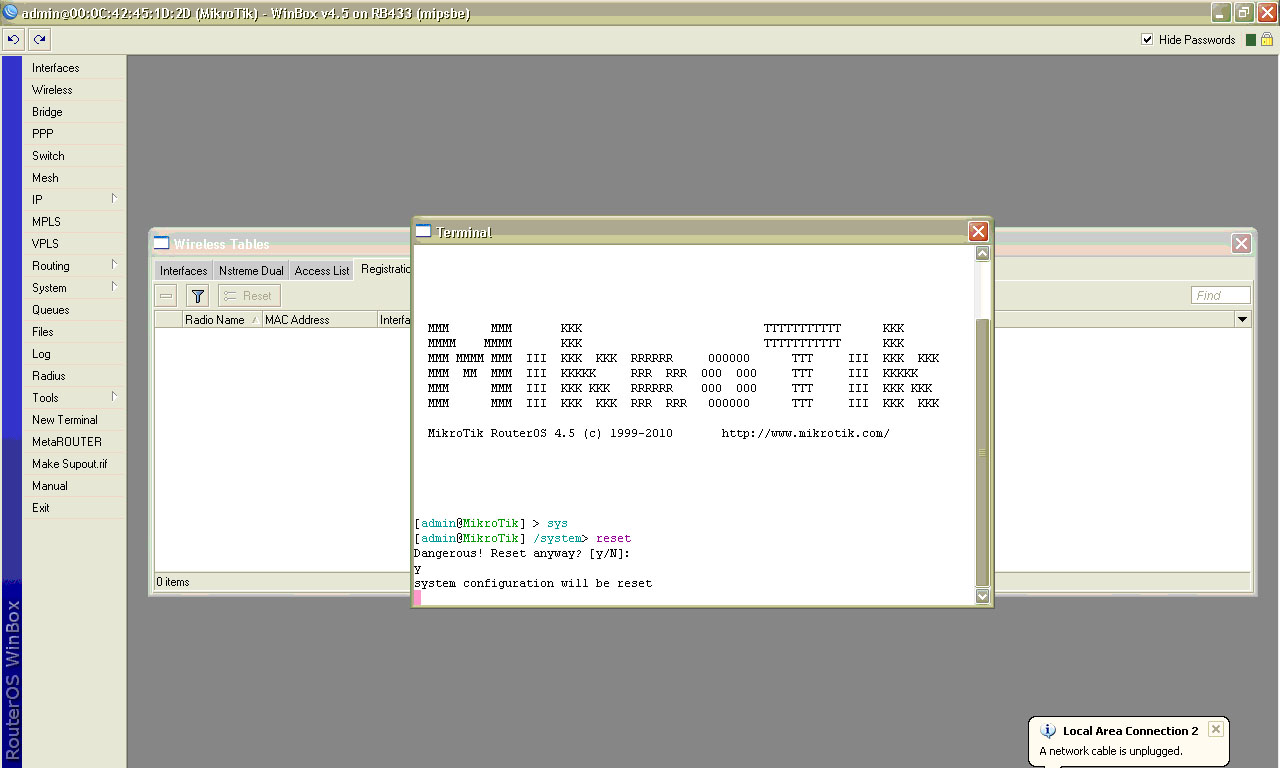
Untuk mereset default RB bisa dilakukan di menu New terminal, ketik sys (enter) reset (enter) y (enter)….RB akan mereset default dan restart sesaat.
Untuk memberikan passsword untuk masuk ke console RB lewat winbox pilih menu System–>password. old pass : kosongin  new pass: (isi pass yang diinginkan), ketik ulang di form dibawahnya,Apply dan OK. (maaf lupa capture).

Minggu, 26 Juni 2016

SETTING KONFIGURASI RADIO WIRELESS UBIQUITI AIRGRID M5HP

Bagi perusahaan Internet Service Provider (ISP) banyak media transmisi data yang digunakan untuk mendeliver service internet nya ke customer, baik itu via Coaxial Cable, Fiber Optic dan Radio Wireless, dan kali ini saya akan membahas mengenai Radio Wireless karena media yang satu ini lebih familiar bukan hanya digunakan oleh ISP tetapi juga biasa digunakan oleh RT/RW Net, radio wireless yang bisa digunakan pun banyak jenis nya, bisa menggunakan Radio Mikrotik SXT Series, Ubiquity dll. Namun, disini saya hanya akan membahas cara konfigurasi radio ubiquity.

Sebelumnya, saya jelaskan terlebih dahulu cara kerja dari radio wireless, yang saya ketahui radio wireless menggunakan media transmisi gelombang elektomagnetik pada jalur udara dan ada beberapa parameter yang membuat antar radio bisa terkoneksi dan berkomunikasi diantaranya yaitu SSID, Frequency, dan Segmen IP address antar kedua radio, Oke langsung saya jelaskan step by step cara konfigurasi radio wireless dengan mode Station.

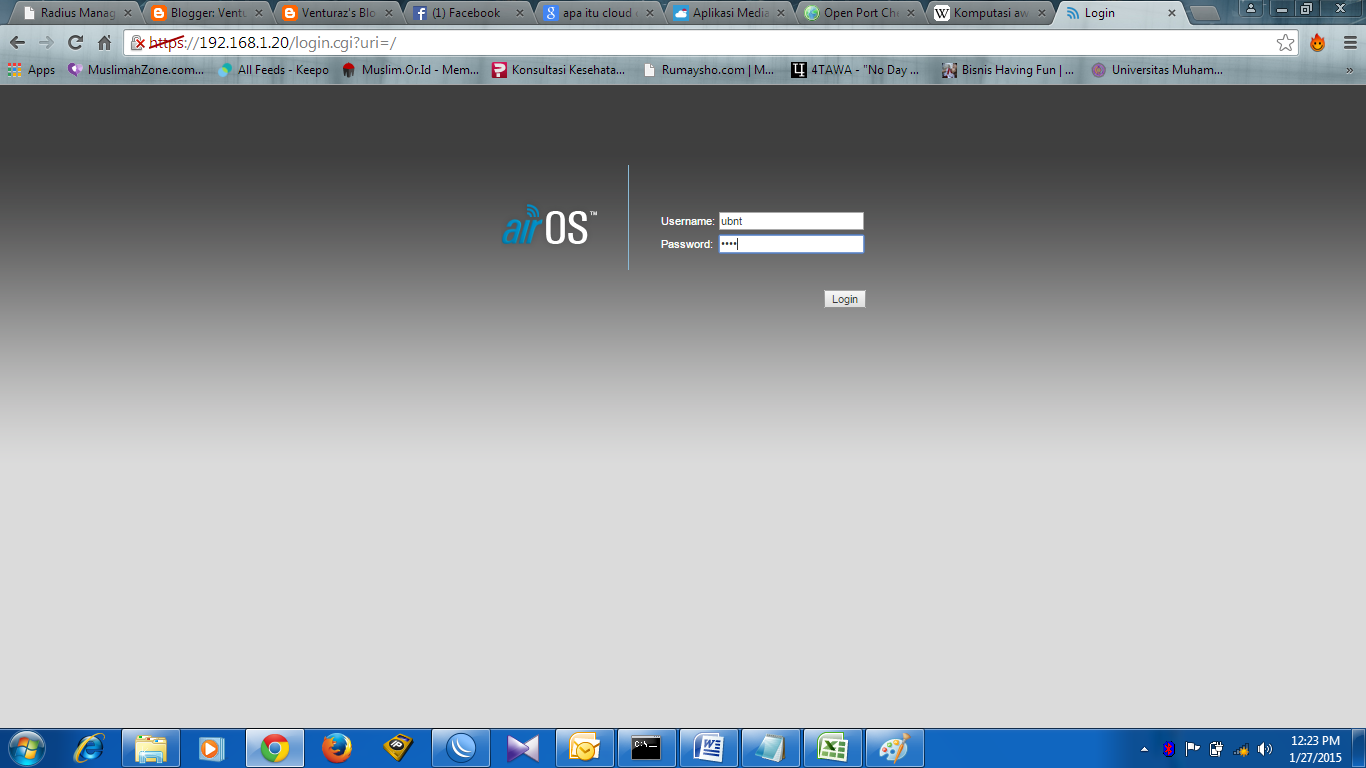
Default IP semua perangkat UbiQuiTi yaitu 192.168.1.20, jadi sebelum anda mengakses nya via browser anda harus seting IP static manual dulu di PC atau Laptop anda.


Setelah PC atau laptop anda di set IP manual, dan ping ke IP 192.168.1.20 hasilnya reply from, maka anda bisa mengakses nya via browser dengan mengetikan IP 192.168.1.20 di url bar, Login dengan username dan password ubnt.


Kalau sudah masuk ke halaman airOS, klik Tab logo UbiQuiTi, pada airmax priority pilih highdan klik change tapi jangan dulu di klik Apply.


Selanjutnya klik tab wireless, pada bagian ini yang harus anda seting yaitu SSID sesuai denganSSID pada radio Access Point atau Radio sectoral, Channel Width pilih Auto 20/40 MHz, Channel Shifting nya pilih Enable, klik enable pada Frequency Scan List lalu klik edit, selanjutnya centang Freqeuncy yang di inginkan dan klik OK. masih di Tab wireless pada colom Antenna pilih 17x24 - 27 dBm atau yang tertinggi, setelah semuanya sudah di set langkah selanjutnya klik Change. Untuk lebih jelasnya anda bisa lihat gambar di bawah ini.


Pada Tab network isi IP address, netmask, gateway dan DNS nya jangan lupa juga centang padaAuto IP Aliasing & STP, jika sudah klik Change.


Pada tab Advance tidak ada konfigurasi yang perlu di rubah maka anda bisa lewatkan dan langsung ke Tab Services, pada bagian ini hilangkan centang pada Secure Connection (HTTPS)agar tidak muncul SSL error jika anda akses via browser, selanjutnya centang enable NTP Clientdan system log, klik Change.


Pada Tab System hilangkan cheklis Check for Updates nya agar ketika kita akses via browser tidak ada notifikasi untuk update firmware, device name nya isi sesuai dengan yang anda inginkan kalau disini saya isi dengan nama dan alamat customer saya, Startup Date di enable dan pilih tanggal sesuai tanggal di kalender, ganti username dan password di bagian System Account, jika sudah klik Change dan klik apply jika anda merasa semua konfigurasi sudah selesai.


Tunggu sampai proses applying selesai ..


Terakhir, anda akses kembali via browser, dan jika tampilan nya seperti ini atrinya sudah konek ke radio access point atau ke radio sectoral.


Selesai sampai disini proses konfigurasi Radio Wireless AirGrid M5HP, kunjungi terus Blog sederhana ini untuk mendapatkan artikel dan tutorial menarik seputar jaringan internet dan untuk menambah wawasan serta pengetahuan anda :)


Pengikut